冲冲CAD图纸批处理大师
版本信息: V1.01 | 作者: 狐冲冲 (HuChongChong) | 邮箱: sddodo@gmail.com
📥 软件下载
🔑 授权购买
📋 软件概述
冲冲CAD图纸批处理大师是一款专为CAD工程图纸批量处理设计的高效工具,支持自动编号、内容替换、PDF自动发布等功能。V1.0版本进行了全面的模块化重构,提升了代码可维护性和用户体验。
🔄 文件重命名
根据编号文件或文件名自动重命名DWG文件,支持批量处理多个文件夹,智能编号提取和管理。
📝 文本内容替换
自动替换图纸中的订单号、编号、工程名,支持通配符和正则表达式,多种过滤条件。
📄 自动发布PDF
自动控制AutoCAD的自动发布设置,批量生成PDF文件,智能等待机制确保PDF生成完成。
👁️ 操作预览与编辑
执行前预览所有操作结果,支持实时编辑文件名和文件夹名,颜色高亮显示不同部分。
🖥️ 界面布局
┌─────────────────────────────────────────────────────────────┐
│ 菜单栏: 文件 | 主题 | 帮助 │
├─────────────────────────────────────────────────────────────┤
│ 顶部面板: 文件夹列表 | 重要提示 │
├─────────────────────────────────────────────────────────────┤
│ 中部面板: 替换规则 | 选项与过滤 | 操作与执行 │
├─────────────────────────────────────────────────────────────┤
│ 下部面板: 自定义替换 | 日志与状态 │
└─────────────────────────────────────────────────────────────┘
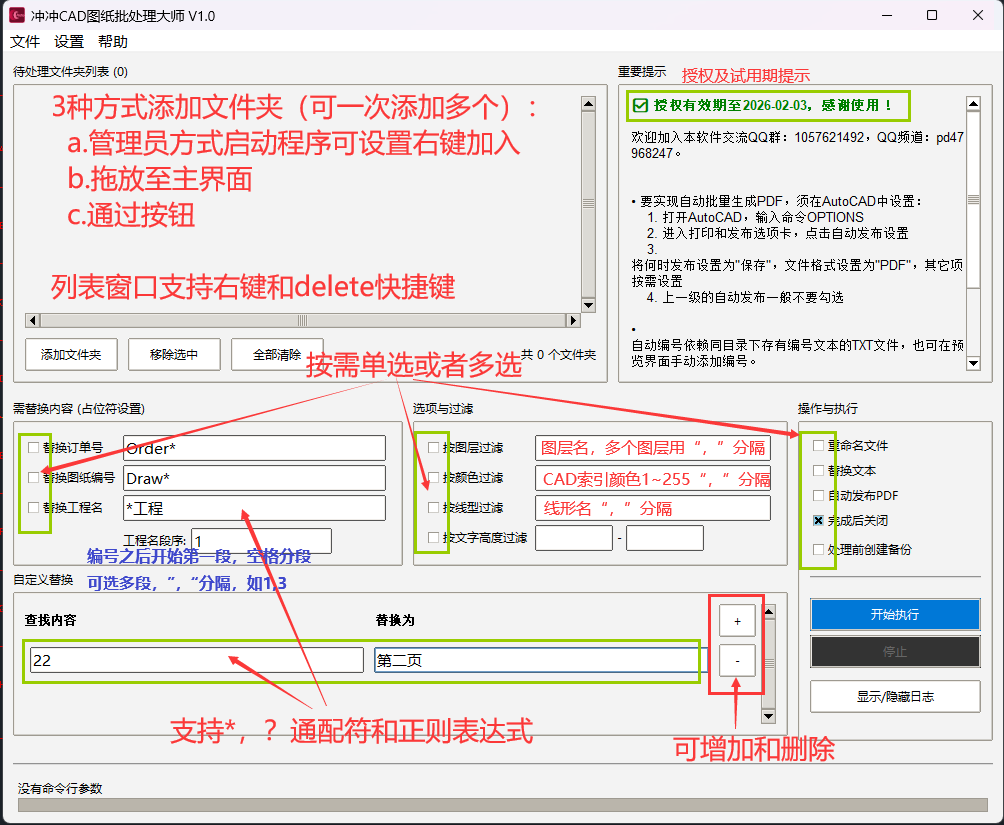
图1:主界面布局说明
🚀 快速操作指南
1
添加处理文件夹
- 方法一:选中文件夹右键,选择加入冲冲CAD批处理(需以管理员方式启动,设置菜单勾选)
- 方法二:直接将文件夹拖拽到程序窗口
- 方法三:点击"添加文件夹"按钮选择
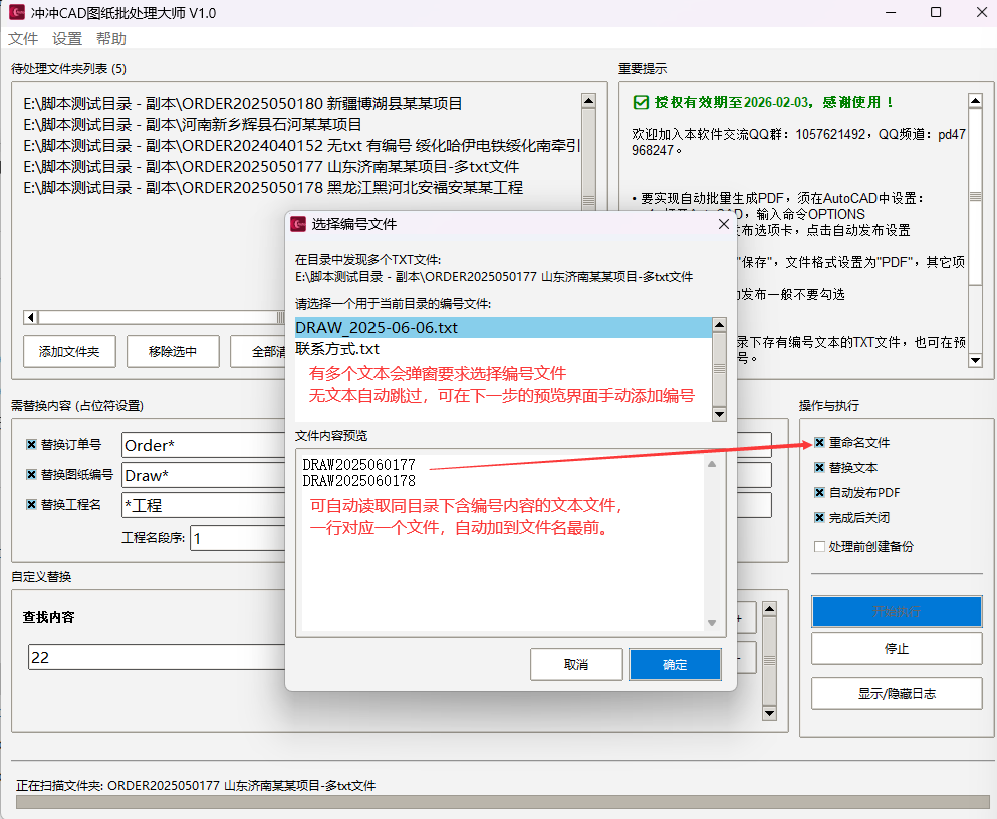
图2:选择编号对应文件
2
配置替换规则
- 订单号替换:输入占位符(如"---"),从文件夹名第一段提取
- 图纸编号替换:输入占位符(如"==="),从文件名第一段提取
- 工程名替换:输入占位符(如"+++"),设置工程名段序
3
设置过滤条件(可选)
- 图层过滤:输入目标图层名称,多个用逗号分隔
- 颜色过滤:输入颜色索引号,多个用逗号分隔
- 线型过滤:输入目标线型名称,多个用逗号分隔
- 文字高度过滤:输入最小和最大高度范围
4
选择执行操作
- 重命名文件:根据编号文件或文件名自动重命名
- 替换文本:替换图纸中的指定内容
- 自动发布PDF:自动控制AutoCAD生成PDF文件
- 完成后关闭:处理完的图纸自动关闭
- 处理前创建备份:处理前创建原文件备份
5
操作预览与确认
点击"开始执行"后,程序会显示操作预览窗口,您可以:
- 预览所有将要执行的操作
- 直接编辑文件名和文件夹名
- 查看颜色高亮显示的不同部分
- 确认无误后点击"确认执行"
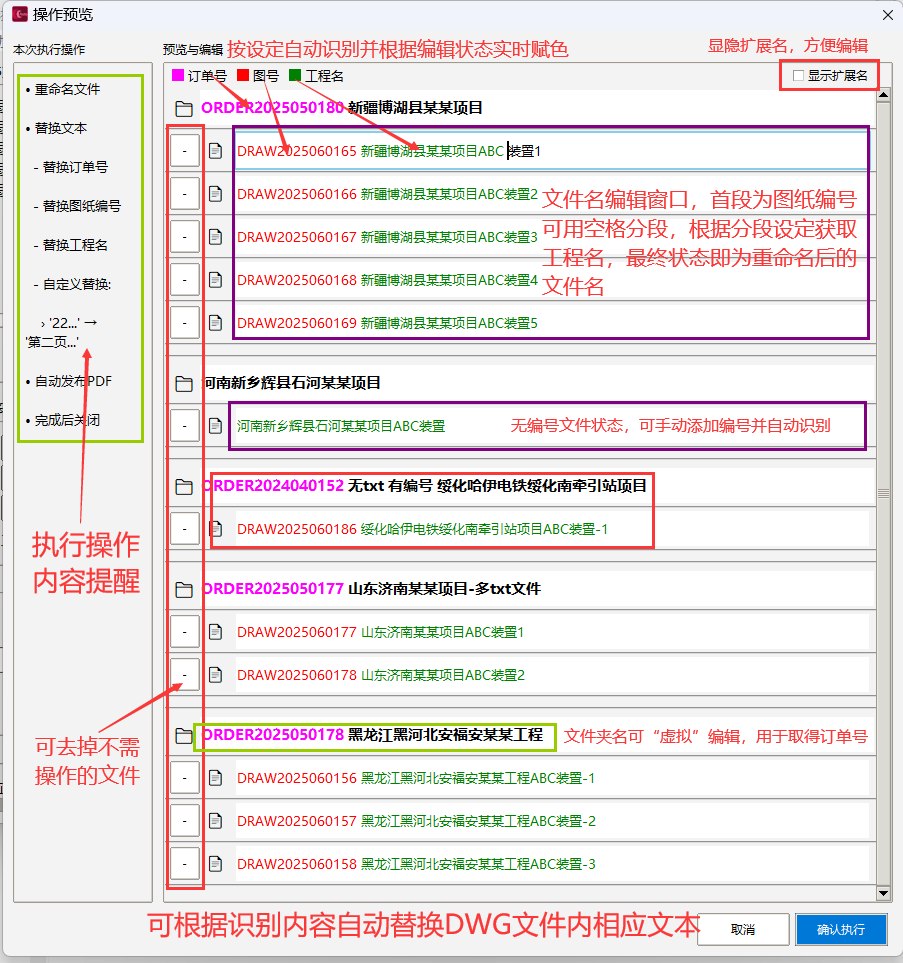
图3:操作预览界面
📊 日志监控
点击"显示/隐藏日志"按钮打开日志窗口,显示详细的处理过程,包括文件处理进度、文本替换详情、错误信息和处理统计。
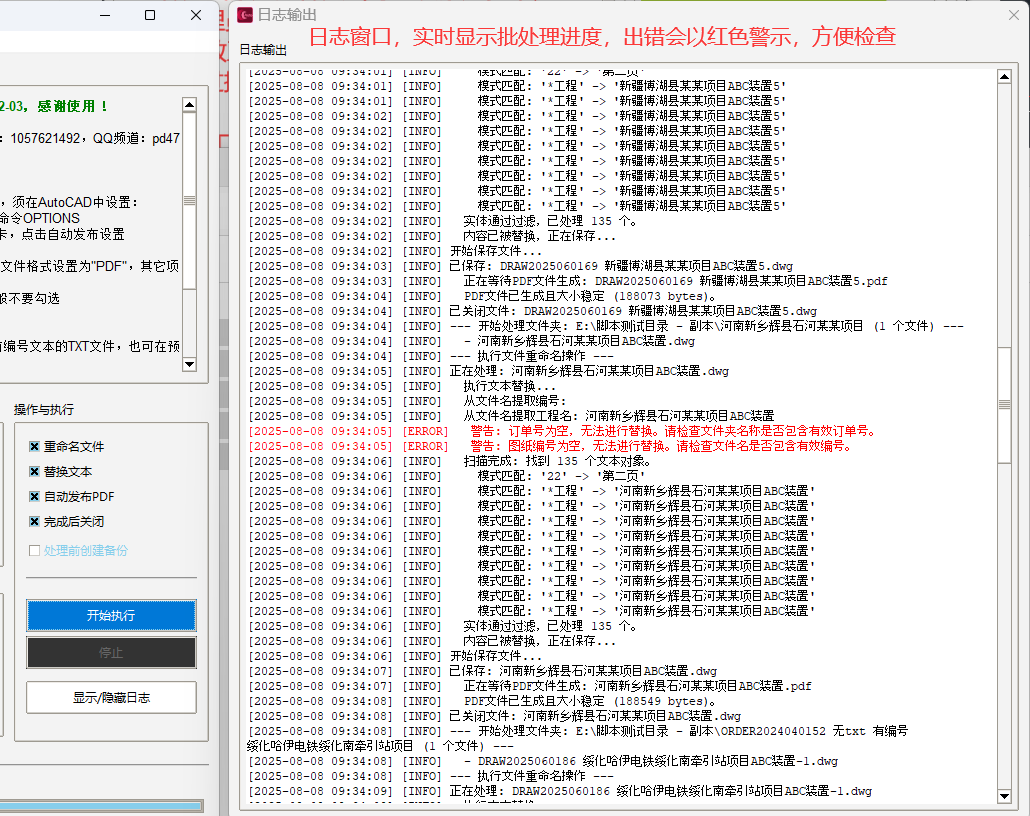
图4:日志窗口
⚙️ AutoCAD设置要求
⚠️ 重要提示:要实现自动批量生成PDF,需要在AutoCAD中进行相应设置。
自动发布PDF设置步骤:
- 打开AutoCAD,进入选项对话框或输入命令
OPTIONS - 在选项对话框中,切换到"打印和发布"选项卡
- 点击"自动发布设置..."按钮,弹出自动发布设置对话框
- 在"何时发布"下拉框中,选择"保存"
- 在"文件格式"部分,选择"PDF"格式
- 其它选项按需设置
- 点击"确定"保存自动发布设置
- 返回"打印和发布"选项卡,上一级的"自动发布"选项按需勾选,建议不勾选
- 点击"应用"和"确定"保存所有设置

图5:CAD自动发布设置
📋 文件命名规范
| 类型 | 命名格式 | 说明 |
|---|---|---|
| 文件夹名 | 订单号 其他内容 |
订单号为第1段至少有4位连续数字,用空格隔开 |
| 图纸文件名 | 编号 工程名 其他内容.dwg |
编号为第1段至少有4位连续数字,工程名为后续段 |
| 编号文件(TXT) | 每行一个编号 |
如需按指定顺序自动编号,可在目录下放置TXT文件 |
🔧 高级功能
多TXT文件选择
当目录中有多个TXT文件时,程序会弹出文件选择对话框,显示所有TXT文件列表,提供文件内容预览功能,用户可以选择要使用的编号文件。
系统托盘
- 程序最小化后会显示在系统托盘
- 左键点击托盘图标显示/隐藏主窗口
- 右键点击显示菜单(显示主窗口、关于、退出)
- 支持单例运行,重复启动会激活已运行的实例
主题切换
- Win11 Dark:深色主题,适合夜间使用
- Win11 Light:浅色主题,适合白天使用
- Classic Grey:经典灰色主题
多语言支持
- 中文(简体)
- 英文
- 日文
❓ 常见问题解答
Q1: 程序无法连接到AutoCAD
A:请确保:
- AutoCAD已正确安装并能正常运行
- 以管理员身份运行本程序
- 防火墙未阻止程序访问AutoCAD
- AutoCAD版本兼容(支持2018及以上版本)
- 重启计算机后再次尝试
Q2: 系统右键菜单和开机启动设置不生效
A:请检查:
- 确保程序以管理员身份运行
- 右键点击程序图标,选择"以管理员身份运行"
- 或在程序属性中设置"以管理员身份运行此程序"
- 某些杀毒软件可能会阻止程序修改系统设置,需要添加信任
- Windows UAC(用户账户控制)可能会阻止操作,请允许程序运行
Q3: PDF文件未自动生成
A:请检查:
- AutoCAD的自动发布设置是否正确配置
- 程序中是否勾选了"自动发布PDF"选项
- 延时设置是否合理(大型图纸可能需要更长时间)
- 目标文件夹是否有写入权限
- 是否设置了正确的打印机/绘图设备
Q4: 文本替换不生效
A:请检查:
- 占位符设置是否正确,确保与图纸中的文本完全匹配
- 原图纸中是否包含设置的占位内容
- 过滤条件是否过于严格,尝试放宽过滤条件
- 文本是否为特殊对象(如块中的文本、属性文本等)
- 文本编码是否兼容(特别是含有特殊字符时)
Q5: 如何备份重要文件
A:
- 勾选"处理前创建备份"选项
- 程序会在文件发生改变前,自动在同一目录下创建backup文件夹,并复制带时间戳的文件到backup文件夹中
- 建议在处理重要项目前手动备份整个文件夹
- 使用版本控制系统(如Git)管理重要项目文件
Q6: 程序运行缓慢
A:建议:
- 启用"性能优化"选项
- 合理设置过滤条件,减少处理对象
- 避免在网络驱动器上处理大文件
- 分批次处理大量文件
- 关闭其他占用资源的程序
💡 性能优化建议
大型图纸处理
- 启用"性能优化"选项
- 合理设置过滤条件,仅处理需要的对象
- 避免同时处理过多文件
- 考虑分批次处理大型图纸
- 关闭图纸中不必要的图层
批量处理优化
- 分批处理大量文件(每批不超过20个文件)
- 监控系统资源使用情况
- 处理前关闭所有打开的CAD文件
🔐 授权管理
- 试用期:程序提供15天试用期,试用期内功能完整
- 授权激活:点击菜单"帮助→授权管理",复制硬件ID,联系作者获取授权码
- 硬件绑定:授权与硬件绑定,更换硬件需要重新授权
⚙️ 系统设置要求
⚠️ 重要提示:某些系统设置功能需要管理员权限才能正常工作。
需要管理员权限的功能
- 启用系统右键菜单:在文件资源管理器中右键显示程序选项
- 开机自动启动:设置程序在系统启动时自动运行
- AutoCAD连接:某些AutoCAD版本需要管理员权限才能正常连接
以管理员身份运行程序
1
方法一:右键菜单
- 右键点击程序图标
- 选择"以管理员身份运行"
2
方法二:属性设置
- 右键点击程序图标,选择"属性"
- 切换到"兼容性"选项卡
- 勾选"以管理员身份运行此程序"
- 点击"确定"保存设置
3
方法三:快捷方式
- 右键点击程序快捷方式,选择"属性"
- 点击"高级"按钮
- 勾选"以管理员身份运行"
- 点击"确定"保存设置
💡 提示:
- 设置完成后,每次启动程序都会自动以管理员身份运行
- 如果遇到权限问题,请确保程序以管理员身份运行
- 某些杀毒软件可能会阻止程序获取管理员权限,需要添加信任
- 管理员身份运行可能会影响拖放功能,设置完毕请恢复正常权限运行
⚠️ 重要提醒:使用本软件前请确保已备份重要文件,程序不对数据丢失承担责任。
💡 使用技巧:
- 建议在处理重要项目前手动备份整个文件夹
- 使用版本控制系统(如Git)管理重要项目文件
- 定期清理临时文件,避免占用过多磁盘空间
- 处理大量文件时建议分批次进行
📞 技术支持与交流
如在使用过程中遇到问题,欢迎加入官方技术支持与用户交流社区:
QQ群:1057621492
QQ频道:pd47968247
邮箱:sddodo@gmail.com
我们将为您提供及时的技术支持与答疑。